
หลายคนเริ่มทำโปรเจกต์ ESP32 แล้วติดอยู่จุดเดียวเหมือนกัน คืออ่านค่าเซนเซอร์ได้แล้ว แต่ไม่รู้จะเก็บข้อมูลไว้ดูย้อนหลังตรงไหนดี ถ้าคุณยังไม่อยากทำ Backend เอง ไม่อยากเช่า VPS และยังไม่อยากยุ่งกับฐานข้อมูล บทความนี้คือทางลัดที่ใช้งานได้จริงครับ
แนวทางนี้ใช้ ESP32 + Google Apps Script + Google Sheets โดยให้ ESP32 ส่งข้อมูลผ่าน HTTP ไปที่ Web App แล้ว Apps Script เขียนข้อมูลลง Google Sheets ให้อัตโนมัติ จุดเด่นคือเริ่มง่าย เหมาะกับมือใหม่ และเห็นผลเร็วมาก โดยเฉพาะงานแนว Smart Farm, Data Log, เซนเซอร์วัดอุณหภูมิ/ความชื้น หรือบันทึกสถานะรีเลย์
ถ้าคุณเพิ่งเริ่มต้นกับบอร์ดตัวนี้และยังอยากปูพื้นฐานก่อน แนะนำให้เริ่มจากบทความ บอร์ด ESP32 คืออะไร แล้วค่อยกลับมาทำบทความนี้ต่อ คุณจะเห็นภาพรวมได้ง่ายขึ้น
หรือถ้าคุณอยากดูเส้นทางการเรียนรู้หัวข้ออื่นต่อ สามารถเข้าไปที่ หน้า Tutorials เพื่อเลือกบทความพื้นฐานและโปรเจกต์ที่เกี่ยวข้องได้เลย
สารบัญ
- ทำไมหลายคนอยากส่งข้อมูลจาก ESP32 เข้า Google Sheets
- ภาพรวมระบบ ESP32 ส่งข้อมูลเข้า Google Sheets แบบไม่ใช้เซิร์ฟเวอร์
- ต้องเตรียมอะไรบ้างก่อนเริ่ม
- สร้าง Google Sheets สำหรับเก็บข้อมูล
- สร้าง Google Apps Script เพื่อรับข้อมูลจาก ESP32
- Deploy Apps Script เป็น Web App
- ตัวอย่างโค้ด ESP32 ส่งข้อมูลเข้า Google Sheets
- ตัวอย่างใช้งานจริงในโปรเจกต์ Maker
- GET กับ POST ต่างกันยังไง ควรใช้แบบไหน
- ปัญหาที่พบบ่อย และวิธีแก้
- ข้อดี ข้อจำกัด และสิ่งที่ควรรู้ก่อนใช้จริง
- สรุป
- FAQ คำถามที่พบบ่อย
ทำไมหลายคนอยากส่งข้อมูลจาก ESP32 เข้า Google Sheets
เวลาคุณทำโปรเจกต์ ESP32 ไม่ว่าจะเป็นวัดอุณหภูมิ ความชื้นดิน น้ำในถัง หรือสถานะเปิดปิดปั๊มน้ำ ปัญหาต่อมาคือ “แล้วจะเก็บข้อมูลไว้ดูย้อนหลังยังไง”
มือใหม่หลายคนยังไม่พร้อมทำระบบใหญ่ เช่น API Server, MySQL, Firebase หรือ Dashboard เต็มรูปแบบ เพราะแค่ต่อวงจรและทำให้ ESP32 อ่านค่าได้ก็เหนื่อยแล้ว การใช้ Google Sheets เลยเป็นทางเลือกที่ดีมากในช่วงเริ่มต้น เพราะคุณเปิดดูข้อมูลได้ทันทีจากมือถือหรือคอมพิวเตอร์ และแชร์ให้คนอื่นดูได้ง่าย
ปัญหาของคนเริ่มต้นที่ยังไม่อยากทำ Backend
- ยังไม่มีความรู้เรื่อง server
- ยังไม่อยากเสียค่าโฮสต์
- ต้องการเก็บข้อมูลแบบง่ายและเร็ว
- อยากเห็นข้อมูลเป็นตารางทันที
Google Sheets ช่วยอะไรในงาน Maker และ IoT
Google Sheets เหมาะกับงานที่ต้องการเริ่มเร็ว เช่น data log เบื้องต้น, บันทึกค่าจากเซนเซอร์, บันทึกสถานะอุปกรณ์ หรือเก็บผลการทดลองในชั้นเรียน คุณไม่ต้องทำหน้าแอดมินเอง และไม่ต้องเขียนระบบฐานข้อมูลตั้งแต่วันแรก
วิธีนี้เหมาะกับงานแบบไหน
- งานทดลอง
- งานนักเรียน นักศึกษา
- โปรเจกต์สาธิต
- Smart Farm ขนาดเล็ก
- บันทึกค่าทุก 1 นาที / 5 นาที / 10 นาที
แต่ถ้าคุณจะเก็บข้อมูลถี่มาก ๆ จากหลายอุปกรณ์พร้อมกัน วิธีนี้อาจเริ่มตันได้ ตรงนี้คือสิ่งที่หลายๆที่ไม่ค่อยบอก แต่หน้างานจริงเจอแน่นอน
ภาพรวมระบบ ESP32 ส่งข้อมูลเข้า Google Sheets แบบไม่ใช้เซิร์ฟเวอร์
แนวคิดของระบบนี้ง่ายมาก:- ESP32 อ่านค่าเซนเซอร์
- ESP32 ส่งข้อมูลผ่าน HTTP ไปยัง Web App URL
- Google Apps Script รับข้อมูลด้วย doPost()
- Apps Script เขียนข้อมูลลง Google Sheets
ในบทความนี้เราจะใช้ ESP32 เชื่อมต่อ WiFi แล้วส่ง HTTP request ออกไป ถ้าคุณยังไม่คุ้นกับฝั่ง WiFi ของ ESP32 แนะนำให้อ่าน ESP32 WiFi Library Functions เพิ่มก่อน จะเข้าใจ flow ได้ไวขึ้น
แต่ถ้าคุณต่อ WiFi ไม่ผ่านตั้งแต่ต้น เช่น บอร์ดไม่ยอมเชื่อมต่อ SSID หรือค้างตอน connect ให้เช็กบทความ ESP32 เชื่อมต่อ WiFi ไม่ได้ แก้ยังไง ควบคู่ไปด้วย จะช่วยประหยัดเวลา debug ได้เยอะ
ESP32 ทำหน้าที่อะไร
ESP32 เป็นตัวอ่านค่าเซนเซอร์หรือสถานะอุปกรณ์ แล้วจัดรูปข้อมูลเพื่อส่งออกผ่าน WiFi เช่น อุณหภูมิ, ความชื้น, ค่า soil moisture หรือสถานะรีเลย์
Google Apps Script ทำหน้าที่อะไร
Apps Script ทำหน้าที่เหมือนตัวกลางขนาดเล็ก รับ request จาก ESP32 แล้วเอาข้อมูลไปบันทึกลงชีตให้เรา โดยเราไม่ต้องเช่า server เอง
Google Sheets ทำหน้าที่อะไร
Google Sheets เป็นที่เก็บข้อมูลในรูปแบบตาราง อ่านง่าย แชร์ง่าย และเอาไปทำกราฟต่อได้ทันที เหมาะมากสำหรับคนที่อยากดูข้อมูลเร็ว ๆ โดยไม่ต้องทำระบบซับซ้อน| ส่วนของระบบ | หน้าที่ |
|---|---|
| ESP32 | อ่านค่าเซนเซอร์และส่งข้อมูลผ่าน WiFi |
| Google Apps Script | รับข้อมูลจาก ESP32 และสั่งเขียนลงชีต |
| Google Sheets | เก็บข้อมูลเป็นตารางและดูย้อนหลังได้ง่าย |
ต้องเตรียมอะไรบ้างก่อนเริ่ม
ถ้าคุณยังไม่ได้ติดตั้งโปรแกรมสำหรับอัปโหลดโค้ด แนะนำให้ดูบทความ Arduino IDE Guide ก่อน เพราะบทความนี้จะพาไปต่อในขั้นที่ ESP32 พร้อมเชื่อมต่อ WiFi และส่งข้อมูลแล้ว
ส่วนคนที่ยังสับสนว่า ESP32 ต่างจากบอร์ดอื่นยังไง หรือมันเหมาะกับงานแบบไหน ลองอ่าน ESP32 คืออะไร เพิ่มอีกนิด จะช่วยให้เข้าใจภาพรวมของโปรเจกต์นี้ง่ายขึ้น
อุปกรณ์และซอฟต์แวร์
- บอร์ด ESP32
- สาย USB สำหรับอัปโหลดโค้ด
- Arduino IDE
- WiFi ที่ ESP32 ต่อได้
- บัญชี Google
- Google Sheets 1 ไฟล์
บัญชี Google และ Google Sheets
คุณต้องมีบัญชี Google เพื่อสร้าง Google Sheets และ Google Apps Script โดยแนะนำให้ใช้บัญชีเดียวกันทั้งหมดในช่วงเริ่มต้น จะได้ไม่งงเรื่องสิทธิ์การเข้าถึง
WiFi และบอร์ด ESP32 ที่ใช้ได้
ถ้า ESP32 ของคุณต่อ WiFi ได้ และส่ง HTTP request ได้ คุณก็เริ่มแนวทางนี้ได้แล้ว ไม่ว่าจะเป็น ESP32 DevKit, NodeMCU-32S หรือบอร์ดใกล้เคียง
สร้าง Google Sheets สำหรับเก็บข้อมูล
เริ่มจากสร้าง Google Sheets ใหม่ 1 ไฟล์ แล้วตั้งชื่อชีตให้ชัดเจน เช่น log_data
ตั้งชื่อชีตและหัวคอลัมน์
ตัวอย่างหัวคอลัมน์ที่แนะนำ:
- timestamp
- device_id
- temperature
- humidity
- soil_moisture
- relay_status

วางโครงสร้างข้อมูลก่อนส่งจริง
อย่าพึ่งรีบเขียนโค้ดส่งข้อมูล ถ้ายังไม่คิดก่อนว่าจะเก็บอะไรบ้าง เพราะพอใช้จริงแล้วคอลัมน์มักเละ เช่น บางรอบส่ง temp อย่างเดียว บางรอบส่ง temp กับ humidity สุดท้ายอ่านยาก
ตัวอย่างคอลัมน์ยอดนิยม
ถ้าเป็นงาน Smart Farm เริ่มต้น แค่มี timestamp + อุณหภูมิ + ความชื้น + ความชื้นดิน + สถานะปั๊ม ก็ใช้งานได้เยอะแล้วครับ
สร้าง Google Apps Script เพื่อรับข้อมูลจาก ESP32
ส่วนนี้คือหัวใจของระบบ เพราะ Apps Script จะเป็นตัวรับข้อมูลจาก ESP32 แล้วเขียนลง Google Sheets ให้เรา
Apps Script คืออะไร
Apps Script คือเครื่องมือฝั่ง Google ที่ให้เราเขียนโค้ดเพื่อทำงานร่วมกับบริการของ Google เช่น Sheets, Gmail, Drive หรือ Calendar ได้ โดยในบทความนี้เราจะใช้มันเป็นตัวรับข้อมูลจาก ESP32
สร้างโปรเจกต์ Script จาก Google Sheets
- เปิด Google Sheets ที่สร้างไว้
- ไปที่เมนู Extensions
- เลือก Apps Script
- สร้างสคริปต์ใหม่
เขียนฟังก์ชัน doPost() เพื่อบันทึกข้อมูล
function doPost(e) {
  try {
    var sheet = SpreadsheetApp.getActiveSpreadsheet().getSheetByName("log_data");
    var data = JSON.parse(e.postData.contents);

    sheet.appendRow([
      new Date(),
      data.device_id || "",
      data.temperature || "",
      data.humidity || "",
      data.soil_moisture || "",
      data.relay_status || ""
    ]);

    return ContentService
      .createTextOutput(JSON.stringify({status: "success"}))
      .setMimeType(ContentService.MimeType.JSON);

  } catch (error) {
    return ContentService
      .createTextOutput(JSON.stringify({
        status: "error",
        message: error.toString()
      }))
      .setMimeType(ContentService.MimeType.JSON);
  }
}
โค้ดนี้ทำงานง่าย ๆ คือรับ JSON จาก ESP32 แล้วเอาไปเพิ่มเป็นแถวใหม่ในชีต ถ้าสำเร็จก็ส่งกลับ status ว่า success
Deploy Apps Script เป็น Web App
พอเขียนสคริปต์เสร็จแล้ว คุณต้อง deploy ให้มันกลายเป็น Web App ก่อน ไม่งั้น ESP32 จะเรียกใช้งานไม่ได้
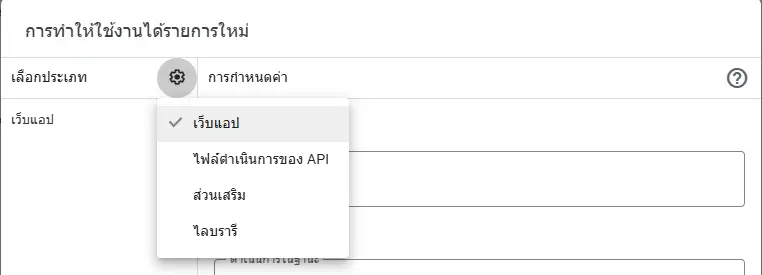
deploy ยังไงให้ ESP32 เรียกได้
- กด Deploy
- เลือก New deployment
- เลือกประเภทเป็น Web app
- ตั้งค่าการเข้าถึงให้เหมาะกับงานของคุณ
ตั้งค่าสิทธิ์การเข้าถึง
สำหรับงานทดลอง มักตั้งให้เข้าถึงได้ง่ายก่อนเพื่อทดสอบระบบ แต่พอจะใช้งานจริงควรเพิ่มการตรวจสอบ เช่น token หรือ key อย่างน้อยหนึ่งชั้น
เอา Web App URL ไปใช้ต่อในโค้ด
หลัง deploy แล้ว ระบบจะได้ URL มา 1 ชุด ให้คัดลอกเก็บไว้ เพราะเราจะเอา URL นี้ไปใส่ในโค้ด ESP32 เพื่อยิงข้อมูลไปหา Apps Script
ตัวอย่างโค้ด ESP32 ส่งข้อมูลเข้า Google Sheets
โค้ดตัวอย่างด้านล่างใช้การเชื่อมต่อ WiFi และการส่ง request ออกอินเทอร์เน็ต ดังนั้นถ้าคุณยังไม่ชินกับโครงสร้างการเขียนโปรแกรมใน Arduino IDE หรือการจัดการบอร์ด ESP32 แนะนำให้อ่าน Arduino IDE Guide และ บทความ ESP32 WiFi เพิ่มควบคู่กัน
ตัวอย่างนี้ใช้แนวทางส่งข้อมูลแบบ POST และส่ง JSON ไปยัง Web App URL#include <WiFi.h>
#include <HTTPClient.h>
const char* ssid = "YOUR_WIFI_NAME";
const char* password = "YOUR_WIFI_PASSWORD";
const char* scriptURL = "YOUR_WEB_APP_URL";
void setup() {
Serial.begin(115200);
WiFi.begin(ssid, password);
Serial.print("Connecting WiFi");
while (WiFi.status() != WL_CONNECTED) {
delay(500);
Serial.print(".");
}
Serial.println("\nWiFi connected");
}
void loop() {
if (WiFi.status() == WL_CONNECTED) {
HTTPClient http;
http.begin(scriptURL);
http.addHeader("Content-Type", "application/json");
String jsonData = "{";
jsonData += "\"device_id\":\"esp32_01\",";
jsonData += "\"temperature\":29.5,";
jsonData += "\"humidity\":68.2,";
jsonData += "\"soil_moisture\":520,";
jsonData += "\"relay_status\":\"ON\"";
jsonData += "}";
int httpResponseCode = http.POST(jsonData);
Serial.print("HTTP Response code: ");
Serial.println(httpResponseCode);
String response = http.getString();
Serial.println(response);
http.end();
} else {
Serial.println("WiFi disconnected");
}
delay(10000);
}อธิบายโค้ดทีละส่วน
- WiFi.begin() ใช้เชื่อมต่อเครือข่าย
- HTTPClient ใช้ส่ง HTTP request
- Content-Type: application/json บอกว่าข้อมูลที่ส่งเป็น JSON
- http.POST(jsonData) คือการส่งข้อมูลไปยัง Web App
- http.getString() ใช้อ่านข้อความตอบกลับ
ตรวจผลลัพธ์ผ่าน Serial Monitor
เวลาเริ่มทดสอบ อย่าพึ่งต่อเซนเซอร์จริงก็ได้ ให้ส่งค่าจำลองก่อน เพราะถ้าคุณยิงข้อมูลจำลองเข้าได้ แปลว่าฝั่ง Google พร้อมแล้ว ค่อยไปต่อเซนเซอร์ทีหลัง จะ debug ง่ายกว่ามาก
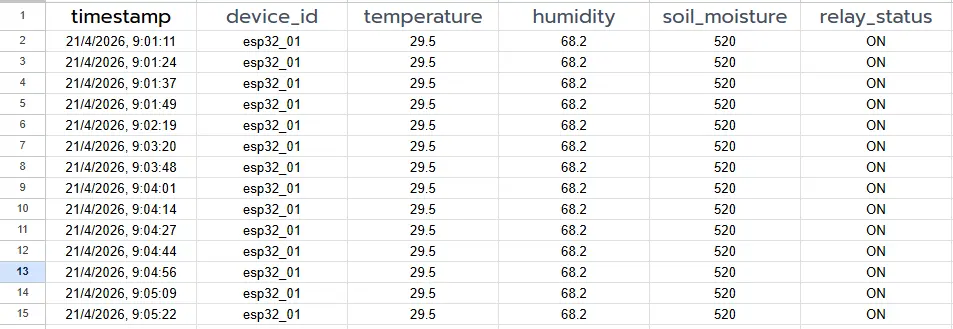
ตัวอย่างใช้งานจริงในโปรเจกต์ Maker
บันทึกอุณหภูมิและความชื้น
โปรเจกต์ยอดนิยมมากที่สุดคือ DHT11 หรือ DHT22 อ่านค่าอุณหภูมิและความชื้น แล้วส่งขึ้น Google Sheets ทุก 1 นาที หรือทุก 5 นาที เพื่อดูแนวโน้มย้อนหลัง
บันทึกค่าความชื้นดิน
งานรดน้ำต้นไม้อัตโนมัติสามารถใช้วิธีนี้เก็บค่าความชื้นดินไว้ดูว่าระบบรดน้ำบ่อยเกินไปหรือยัง ดินแห้งช่วงไหน และควรปรับ threshold เท่าไร
บันทึกสถานะรีเลย์หรือปั๊มน้ำ
อีกงานที่ใช้จริงได้ดีคือเก็บ log ว่าปั๊มน้ำเปิดกี่โมง ปิดกี่โมง หรือรีเลย์ตัวไหนทำงานเมื่อไร เหมาะกับงานสาธิตและงานติดตามพฤติกรรมระบบ
GET กับ POST ต่างกันยังไง ควรใช้แบบไหน
| หัวข้อ | GET | POST |
|---|---|---|
| แนวคิดการส่งข้อมูล | ส่งค่าผ่าน URL เช่น ?temp=30&hum=70 | ส่งค่าผ่าน request body เช่น JSON |
| ความง่ายสำหรับมือใหม่ | เข้าใจง่าย เห็นค่าจาก URL ได้ทันที | ต้องเข้าใจ body และ format ข้อมูลเพิ่มอีกนิด |
| เหมาะกับข้อมูลแบบไหน | ข้อมูลน้อย ๆ เช่น temp, humidity, status | ข้อมูลหลายค่า หรือข้อมูลที่มีโครงสร้างชัดเจน |
| การดูและ debug | ดูง่าย เพราะค่าติดอยู่ใน URL เลย | ต้องดู body หรือ Serial Monitor เพิ่ม |
| ความเป็นระเบียบเมื่อระบบโต | เริ่มรกเมื่อส่งหลายตัวแปร | จัดโครงสร้างง่ายกว่า โดยเฉพาะเมื่อใช้ JSON |
| ความเหมาะกับงานจริง | เหมาะกับงานทดลองและเดโมเร็ว ๆ | เหมาะกับงานที่เริ่มจริงจังขึ้น |
| ตัวอย่างข้อมูล | scriptURL?temp=29.5&hum=68 | {“temp”:29.5,”hum”:68} |
แบบ GET เข้าใจง่าย เหมาะกับการเริ่มต้น
ถ้าคุณเพิ่งเริ่มและอยากให้เห็นภาพเร็ว GET จะเข้าใจง่าย เพราะค่าถูกใส่ไปใน URL เลย
แบบ POST เป็นระเบียบกว่าเมื่อต้องส่งหลายค่า
ถ้าคุณเริ่มส่งหลายตัวแปร เช่น temp, humidity, soil_moisture, relay_status พร้อมกัน แนะนำ POST จะดูเป็นงานจริงมากกว่า
สรุปว่าแบบไหนเหมาะกับมือใหม่
สำหรับบทความนี้ผมแนะนำให้เริ่มจาก POST ไปเลย เพราะถึงจะเพิ่มขั้นอีกนิด แต่โครงสร้างมันขยายต่อง่ายกว่า และเวลาระบบโต คุณจะไม่ต้องรื้อใหม่เยอะ
ปัญหาที่พบบ่อย และวิธีแก้
ส่งข้อมูลไม่เข้า Google Sheets
- เช็กว่า Web App URL ถูกหรือไม่
- เช็กว่า deploy เวอร์ชันล่าสุดแล้วหรือยัง
- เช็กชื่อชีตว่าเขียนตรงกับในโค้ดไหม
- เช็ก JSON ว่ารูปแบบถูกต้องหรือไม่
deploy แล้ว URL ใช้ไม่ได้
บางครั้งแก้โค้ดแล้วแต่ลืม deploy ใหม่ ทำให้ ESP32 ยังยิงไปที่ logic เก่า อันนี้เจอบ่อยมาก โดยเฉพาะมือใหม่ที่นึกว่า save แล้วคือจบ
เขียนชีตไม่ลง
เช็กว่าใช้ getSheetByName() ตรงกับชื่อชีตจริงหรือไม่ และดูว่าคอลัมน์หรือข้อมูลที่ส่งมาทำให้ parse ผิดหรือเปล่า
ส่งได้บ้างไม่ได้บ้าง
อาการนี้มักไม่ได้มาจาก Google อย่างเดียว แต่อาจมาจาก WiFi หลุด, ส่งถี่เกินไป, หรือโค้ดฝั่ง ESP32 ไม่มีระบบเช็กสถานะและ retry
งานส่งข้อมูลขึ้น Google Sheets มักไม่ได้ทำแค่อย่างเดียว เพราะในโปรเจกต์จริงคุณอาจต้องอ่านเซนเซอร์หลายตัว เปิดปิดรีเลย์ และส่งข้อมูลเป็นช่วงเวลาไปพร้อมกัน ถ้าคุณยังใช้ delay() ยาว ๆ อยู่ แนะนำให้อ่าน ESP32 ใช้ delay() แล้วค้าง แก้ยังไง และ ทำหลายงานพร้อมกันบน ESP32 โดยไม่ใช้ delay() ต่อทันที
ข้อดี ข้อจำกัด และสิ่งที่ควรรู้ก่อนใช้จริง
ข้อดีของวิธีนี้
- ไม่ต้องเช่า server
- เริ่มต้นง่าย
- เหมาะกับงานทดลองและสอน
- ดูข้อมูลย้อนหลังได้ทันที
- แชร์ชีตให้ทีมดูได้ง่าย
ข้อจำกัดเรื่องความเร็ว ความปลอดภัย และ quota
- ไม่เหมาะกับงานที่ยิงข้อมูลถี่มาก
- ไม่เหมาะกับหลายอุปกรณ์จำนวนมากในระดับ production
- ถ้าเปิด Web App แบบกว้างเกินไป มีความเสี่ยงเรื่องความปลอดภัย
- มีข้อจำกัดด้านการใช้งานของ Apps Script
เมื่อไรควรขยับไปใช้ server จริง
ถ้าคุณเริ่มมีหลายอุปกรณ์ ส่งข้อมูลถี่ขึ้น หรืออยากทำ dashboard แบบจริงจัง ควรขยับไปใช้ backend ที่ออกแบบมารองรับงาน data โดยเฉพาะ เช่น database หรือ API server
สรุป
ถ้าคุณอยากทำระบบเก็บข้อมูลจาก ESP32 แบบง่าย เห็นผลเร็ว และยังไม่อยากปวดหัวกับ server วิธีส่งข้อมูลเข้า Google Sheets ผ่าน Google Apps Script คือจุดเริ่มต้นที่ดีมาก
มันเหมาะกับงานทดลอง งานนักเรียน งานสอน และโปรเจกต์ Maker ที่อยากดูข้อมูลย้อนหลังแบบไม่ซับซ้อน แต่ถ้าระบบของคุณเริ่มโตขึ้น ก็ควรมองวิธีที่แข็งแรงกว่านี้ในระยะต่อไป
คำแนะนำจากประสบการณ์จริงคือ อย่าเริ่มจากระบบใหญ่เกินตัว ให้เริ่มจากส่งข้อมูลจำลองให้เข้า Google Sheets ก่อน พอผ่านแล้วค่อยต่อเซนเซอร์ ค่อยเพิ่ม logic และค่อยคิดเรื่อง dashboard ทีหลัง แบบนี้ไปถึงปลายทางง่ายกว่าเยอะ
FAQ คำถามที่พบบ่อย
1) ESP32 ส่งข้อมูลเข้า Google Sheets ได้จริงไหม
ได้จริง โดยให้ ESP32 ส่ง HTTP request ไปยัง Google Apps Script Web App แล้วสคริปต์เขียนข้อมูลลงชีตให้
2) วิธีนี้ต้องมี server ของตัวเองไหม
ไม่จำเป็น เพราะใช้ Google Apps Script เป็นตัวกลางแทน server แบบง่าย ๆ
3) ใช้กับ ESP8266 ได้ไหม
ได้ หลักการคล้ายกันมาก ถ้าบอร์ดต่อ WiFi และส่ง HTTP request ได้ก็ใช้แนวทางนี้ได้
4) ควรส่งข้อมูลทุกกี่วินาที
ได้ หลักการคล้ายกันมาก ถ้าบอร์ดต่อ WiFi และส่ง HTTP request ได้ก็ใช้แนวทางนี้ได้
5) ทำไมข้อมูลไม่เข้า Google Sheets ทั้งที่โค้ดรันได้
มักเกิดจาก URL ผิด, deploy ไม่ล่าสุด, ชื่อชีตไม่ตรง หรือ JSON ที่ส่งไปมีรูปแบบผิด
6) ควรใช้ GET หรือ POST
ถ้าจะทำจริงและมีหลายค่า แนะนำ POST เพราะเป็นระเบียบและขยายต่อง่ายกว่า
7) ถ้า WiFi หลุด ข้อมูลจะหายไหม
ถ้าไม่มีระบบเก็บคิวหรือ retry ข้อมูลรอบนั้นอาจหายได้ ดังนั้นงานจริงควรมี logic ตรวจสอบและส่งซ้ำเมื่อจำเป็น
8) วิธีนี้ปลอดภัยไหม
สำหรับงานทดลองถือว่าโอเค แต่ถ้าใช้งานจริงควรมี token หรือ key เพิ่มเพื่อกันคนอื่นยิงข้อมูลมั่ว
9) Google Sheets เหมาะกับงาน production ไหม
เหมาะกับงานเล็ก งานทดลอง และต้นแบบมากกว่า ถ้าระบบโตขึ้นควรใช้ backend ที่รองรับข้อมูลจำนวนมากได้ดีกว่า
10) เอาข้อมูลใน Google Sheets ไปทำกราฟต่อได้ไหม
ได้ง่ายมาก คุณสามารถใช้กราฟใน Google Sheets เองก่อน แล้วค่อยต่อยอดไป dashboard ภายหลัง