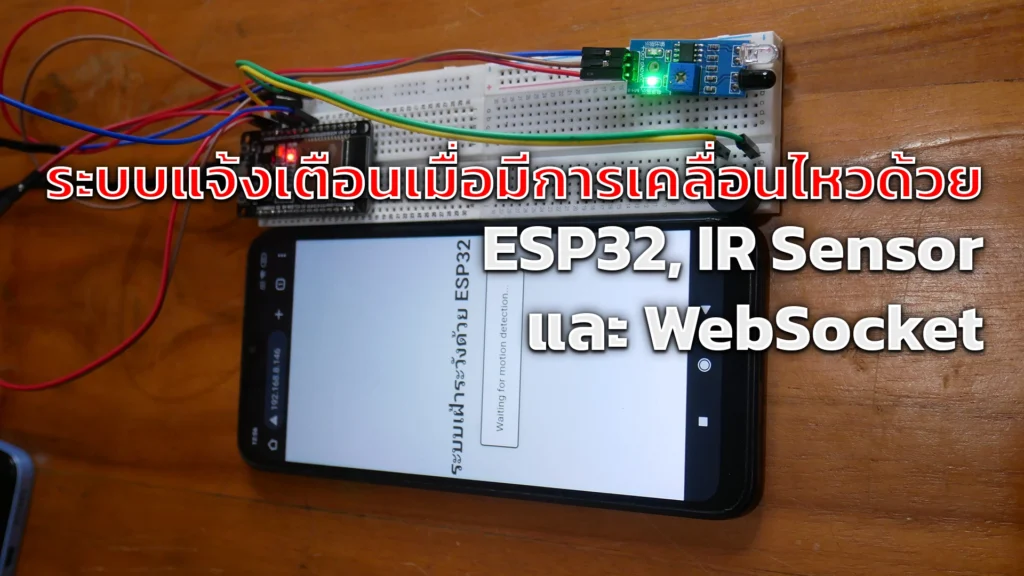
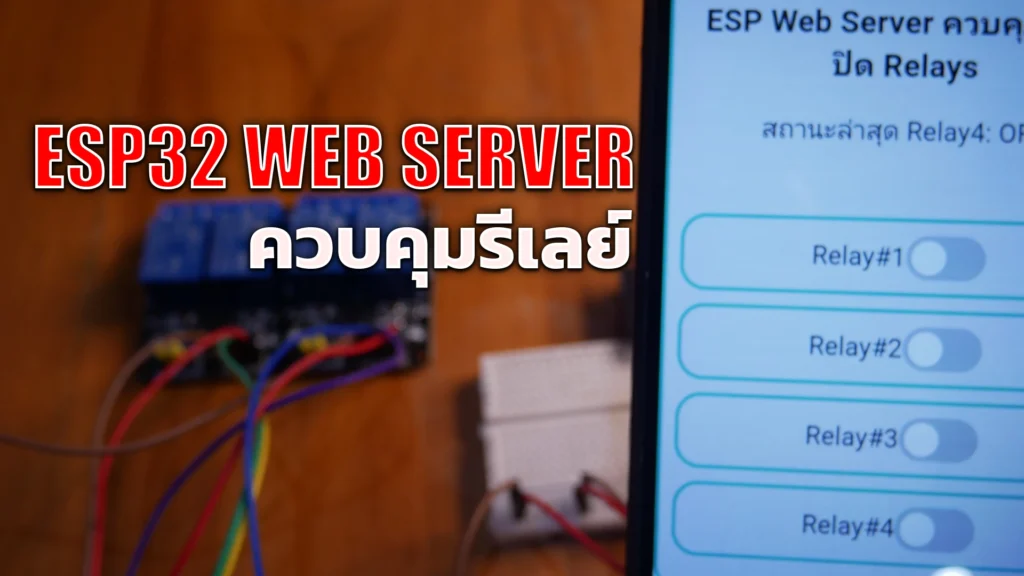
ESP32 Web Server Control Relay Module
บทเรียนนี้จะช่วยสอนการใช้งาน โมดูลรีเลย์ร่วมกับบอร์ด ESP32 และควบคุมการเปิด ปิดรีเลย์ได้จากระยะไกลด้วยเว็บเซอเวอร์ สิ่งนี้จะช่วยอำนวยความสะดวกในการเปิดปิดอุปกรณ์เครื่องใช้ไฟฟ้าได้ และคุณสามารถควบคุมรีเลย์ได้มากกว่าหนึ่งตัวด้วยการแก้ไขโค๊ดโปรแกรมเพียงเล็กน้อย
ก่อนจะเริ่มทำโปรเจกต์ ลองไปทำความรู้จัก ESP32 และฟีเจอร์เด่นที่คุณควรรู้ กันก่อน
ภาพรวมการทำงาน
การควบคุมรีเลย์ด้วย ESP32 นั้นเหมือนกับการควบคุม LED หรือควบคุมขา GPIO ที่คุณได้เรียนรู้จากบทเรียน ESP32 การอ่านอินพุตดิจิทัลและวิธีการควบคุมเอาต์พุต
ในตัวอย่างนี้ โมดูลรีเลย์ที่ Deva Diy ใช้ในโครงงานนี้จะใช้ Active LOW เพื่อให้โมดูลรีเลย์ทำงานนำกระแส และ HIGH เพื่อให้โมดูลรีเลย์หยุดนำกระแส
ในส่วนหน้าเว็บเพจจะสร้างปุ่มสไลด์ควบคุมการเปิดปิดรีเลย์และอัพเดทปุ่มสไลด์ ตามจำนวนรีเลย์ให้อัตโนมัติซึ่งการแก้ไขส่วนนี้จะกล่าวในของโค๊ดโปรแกม Arduino sketch
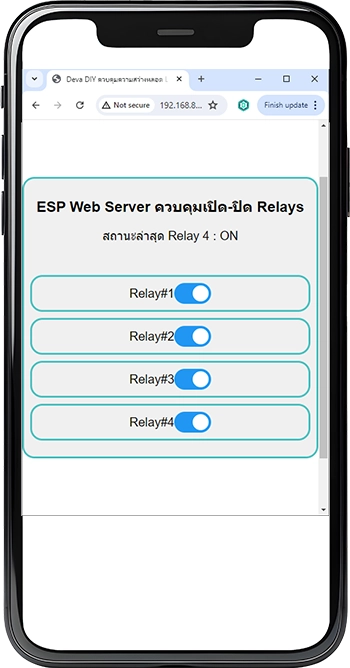
เมื่อกดปุ่มสไลด์เปิด ปิดรีเลย์บนอุปกรณ์จะส่งคำขอ HTTP GET ไปที่ ESP
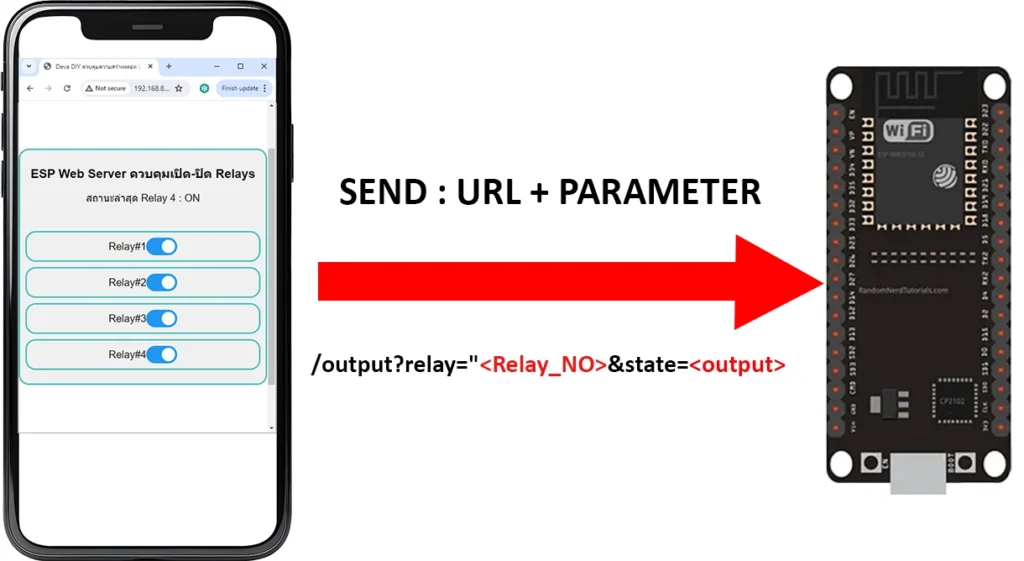
- คำขอที่ส่งไปให้ ESP คือ “/output” และตัวแปรพารามิเตอร์
- ตัวแปรพารามิเตอร์ที่ส่งไปด้วย คือ “relay”, “state”
- ค่าในตัวแปรพารามิเตอร์ relay คือ เลข ID ปุ่มสไลด์ เช่น เมื่อกดปุ่มสไลด์ Relay#1 ค่าในตัวแปรพารามิเตอร์ relay=1
- ค่าในตัวแปรพารามิเตอร์ state คือ สถานะของปุ่มสไลด์ 0, 1 เมื่อปุ่มอยู่ในสถานะเปิด=0 ปุ่มอยู่ในสถานะปิด=1
ฮาร์ดแวร์ รีเลย์โมดูล
ตัวอย่างโมดูลรีเลย์ ในโครงงานนี้เป็นโมดูลรีเลย์ 2 ช่องสัญญาณ
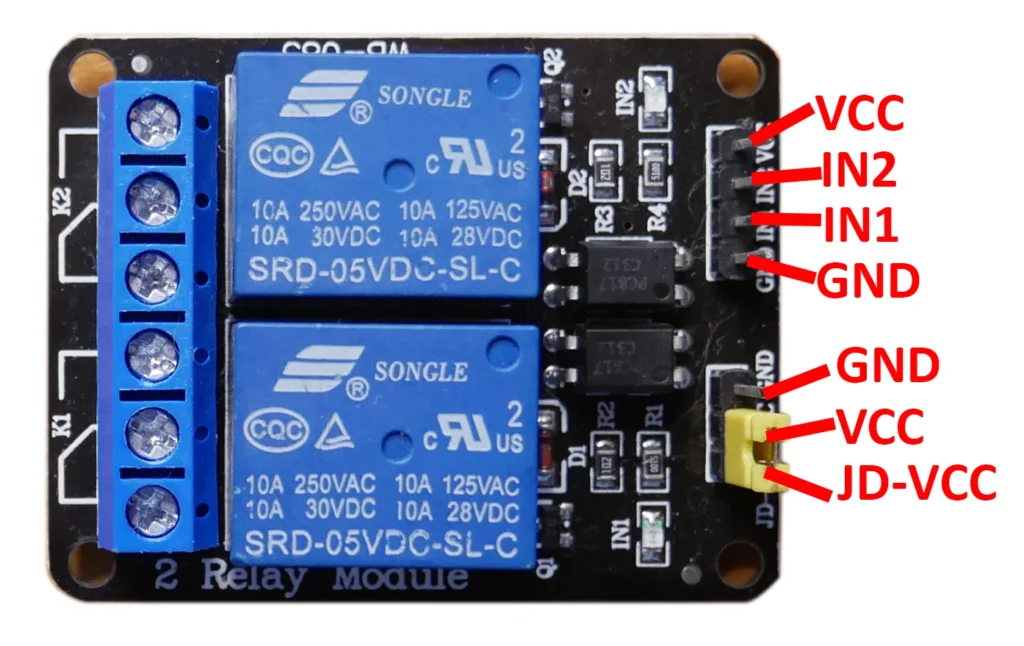
✅ทางด้านซ้ายมีซ็อกเก็ตสามชุดสองชุดสำหรับเชื่อมต่อไฟฟ้าแรงสูง และพินด้านขวา เชื่อมต่อกับ ESP32 GPIO
✅ทางด้านขวามือมีชุดพินสี่พินและชุดพินสามพิน
- ✅ ชุดแรกประกอบด้วย VCC และ GND เพื่อเปิดเครื่องโมดูล และอินพุต 1 (IN1) และอินพุต 2 (IN2) เพื่อควบคุมรีเลย์ตัวที่ 1 และ 2
- ✅ พินชุดที่สองประกอบด้วยพิน GND, VCC และ JD-VCC พิน JD-VCC จ่ายไฟให้กับคอยล์ไฟฟ้าของรีเลย์ โมดูลมีจัมเปอร์เชื่อมต่อพิน VCC และ JD-VCC
- ✅ เมื่อพิน VCC และ JD-VCC จะเชื่อมต่อกัน นั่นหมายความว่าคอยล์ไฟฟ้าของรีเลย์ได้รับแหล่งจ่ายไฟตรงจาก VCC ดังนั้นโมดูลรีเลย์และวงจร ESP32 จะไม่ถูกแยกออกจากกัน
- ✅ ในกรณีไม่เชื่อมต่อจัมเปอร์ VCC และ JD-VCC จะแยกจากกันด้วยออปโตคัปเปลอร์ในตัวของโมดูล ซึ่งช่วยป้องกันความเสียหายที่เกิดกับ ESP32 ในกรณีที่เกิดไฟกระชาก ดังนั้นคุณจำเป็นต้องต่อไฟเลี้ยงคอยล์ไฟฟ้าของรีเลย์ที่พิน JD-VCC และ GND จากแหล่งอื่นแยกจากตัวบอร์ด ESP32

ควบคุมรีเลย์หลายตัวด้วยเว็บเซิร์ฟเวอร์ ESP32
การติดตั้งไลบรารี (Arduino IDE)
ติดตั้งไลบรารีต่อไปนี้ใน Arduino IDE ไปที่:
Sketch > Include Library > Add .zip Library และ เลือกไลบรารีที่จะติดตั้ง
ESPAsyncWebServer (โฟลเดอร์ .zip)
หลังจากติดตั้งไลบรารีเสร็จแล้ว ให้คัดลอกโค้ดต่อไปนี้ไปยัง Arduino IDE ของคุณ
“หากยังไม่รู้จัก ESPAsyncWebServer มาก่อน แนะนำให้อ่านคู่มือฉบับเต็มก่อนใช้งานจริง”
🔗 ESPAsyncWebServer Guide
ไฟล์ HTML
สร้างไฟล์ index.h โดยมีข้อมูลดังนี้const char index_html[] PROGMEM = R"rawliteral(
<div class="slider-container">
<h2>ESP Web Server ควบคุมเปิด-ปิด Relays</h2>
<span style="font-size: 1.25em;">สถานะล่าสุด Relay</span><span id="NO" style="font-size: 1.25em;"></span><span style="font-size: 1.25em;">: </span>
<span id="stateRelay" style="font-size: 1.25em;"></span>
%VALUE_INPUT%
</div>
<script>
function updateSlider(element){
var Relay_NO = element.id;
var output = element.checked? 0 : 1;
document.getElementById("NO").innerText = Relay_NO;
document.getElementById("stateRelay").innerText = element.checked? "ON" : "OFF";
var xhr = new XMLHttpRequest();
xhr.open("GET", "/output?relay="+Relay_NO+"&state="+output, true);
xhr.send();
}
</script>
)rawliteral";ไฟล์ style.css
สร้างไฟล์ style.h โดยมีข้อมูลดังนี้const char style_css[] PROGMEM = R"rawliteral(
body {
margin: auto;
padding: auto;
justify-content: center;
align-items: center;
font-family: sans-serif;
text-align: center;
}
.slider-container {
max-width: 500px;
margin: 200px auto;
padding: 10px;
display: block;
justify-content: center;
align-items: center;
background: #f0f0f0;
border-radius: 20px;
border: solid 3px rgba(75, 192, 192, 1);
}
.switch {
position: relative;
display: inline-block;
width: 60px;
height: 34px;
}
.switch input {
opacity: 0;
width: 0;
height: 0;
}
.slider {
position: absolute;
cursor: pointer;
top: 0;
left: 0;
right: 0;
bottom: 0;
background-color: #ccc;
-webkit-transition: .4s;
transition: .4s;
border-radius: 34px;
}
.slider:before {
position: absolute;
content: "";
height: 26px;
width: 26px;
left: 4px;
bottom: 4px;
background-color: white;
-webkit-transition: .4s;
transition: .4s;
border-radius: 34px;
}
input:checked + .slider {
background-color: #2196F3;
}
input:focus + .slider {
box-shadow: 0 0 1px #2196F3;
}
input:checked + .slider:before {
-webkit-transform: translateX(26px);
-ms-transform: translateX(26px);
transform: translateX(26px);
}
.relayBox{
align-items: center;
padding: 10px;
margin: 10px auto;
border-radius: 20px;
border: solid 3px rgba(75, 192, 192, 1);
}
.relayName {
font-size: 1.25em;
vertical-align: middle;
}
label {
vertical-align: middle;
}
)rawliteral";ไฟล์ Arduino sketch
นี้คือโค๊ดตัวอย่างการทำงาน Web Server เพื่อควบคุมการเปิด ปิดรีเลย์:/*
Deva Diy
ESP Web Server ควบคุมรีเลย์โมดูลมากกว่า 1 ตัว
*/
#include
#include
#include
#include "index.h"
#include "style.h"
// สร้าง AsyncWebServer object พอร์ต 80
AsyncWebServer server(80);
//ตัวแปรบันทึกค่า ssid รหัสผ่าน
const char* ssid = "your ssid";
const char* password = "your pass";
const int count = 4;
int relay_NO[count] = {27, 26, 25, 33};
int relayState = 0;
void WiFi_init() {
unsigned long pastTime = 0;
unsigned long nowTime = 0;
unsigned long timeOut = 10000;
// ตั้งค่า esp32 WiFi Mode : Station
WiFi.mode(WIFI_STA);
// เชื่อมต่อเครื่อข่าย WiFi ด้วย ssid, password
WiFi.begin(ssid, password);
// ตรวจสอบการเชื่อมต่อ WiFi ถ้าใช้เวลาเชื่อมต่อเกิน timeOut ให้หยุดการเชื่อมต่อ
pastTime = millis();
while ((WiFi.status() != WL_CONNECTED) && (nowTime <= timeOut )) {
Serial.print("Connecting to "); Serial.println(ssid);
delay(500);
nowTime = millis() - pastTime;
}
if (WiFi.status() == WL_CONNECTED) {
Serial.print("Local ESP32 IP: ");
Serial.println(WiFi.localIP());
Serial.print("RSSI: ");
Serial.println(WiFi.RSSI());
}
else {
Serial.print("Unable connect to Wi-Fi " + String(ssid));
WiFi.disconnect();
}
}
// วางแท็ก HTML ในการควบคุมรีเลย์ ในส่วน placeholder
String processor(const String& var) {
String str = "";
String htmlRelay = "";
if (var == "VALUE_INPUT"){
for(int i=0; i<count; i++){
str = String(i+1);
int s = digitalRead(relay_NO[i]);
String check = (s == 0) ? "checked" : "";
htmlRelay += "
<div class="\"relayBox\""><span class="\"relayName\"">Relay#" +str+ "</span><label class="\"switch\""><input id="\"" type="\"checkbox\"" /></label></div>
\n";
}
return htmlRelay;
}
return "";
}
void setup() {
Serial.begin(115200);
WiFi_init();
// configure GPIO INPUT/OUTPUT
for(int i=0; i<count; i++){ pinMode(relay_NO[i], OUTPUT); digitalWrite(relay_NO[i], HIGH); } // Route for root / web page server.on("/", HTTP_GET, [](AsyncWebServerRequest * request) { request->send_P(200, "text/html", index_html, processor);
});
server.on("/style.css", HTTP_GET, [](AsyncWebServerRequest * request) {
request->send_P(200, "text/css", style_css);
});
// Send a GET request to ESP
server.on("/output", HTTP_GET, [] (AsyncWebServerRequest *request) {
String inputGET;
String inputGET1;
// GET input value on /output?relay="&state=<output>
if (request->hasParam("relay") & request->hasParam("state")) {
inputGET = request->getParam("relay")->value();
inputGET1 = request->getParam("state")->value();
int i = (inputGET.toInt()-1);
relayState = inputGET1.toInt();
digitalWrite(relay_NO[i], relayState);
}
else {
inputGET = "No Parameter!";
}
request->send(200, "text/plain", "Set up successfully");
Serial.println("Relay NO: "+inputGET);
Serial.println("State: "+inputGET1);
});
// Start server
server.begin();
}</output>
void loop() {
}const char* ssid = "your ssid"; const char* password = "your pass";กำหนดจำนวนรีเลย์ กำหนดจำนวนรีเลย์ที่คุณต้องการควบคุมในตัวแปร count ในตัวอย่างนี้จะตั้งค่าเป็น 4
const int count = 4;กำหนดขารีเลย์ ในตัวแปรอาเรย์นี้ เป็นตัวกำหนด ESP32 GPIO ที่ควบคุมรีเลย์ จำนวนรีเลย์ที่ตั้งค่าไว้ในตัวแปร count จะต้องตรงกับจำนวน GPIO ที่กำหนดในอาร์เรย์ relay_NO
int relay_NO[count] = {27, 26, 25, 33};หากต้องการควบคุมรีเลย์มากกว่า 4 ตัว คุณสามารถแก้ไขจำนวนรีเลย์ในตัวแปร count และเพิ่มขา GPIO ในตัวแปร array ที่มีชื่อว่า relay_NODownload Code ดาวน์โหลดไฟล์ทั้งหมดได้ที่นี้
กรุณา เข้าสู่ระบบ เพื่อดาวน์โหลด