การใช้งาน GPIO บน ESP32 – Digital Read และ Digital Write
หนึ่งในฟังก์ชันพื้นฐานที่สำคัญที่สุดของ ESP32 คือ การใช้งาน GPIO (General Purpose Input/Output) ซึ่งช่วยให้เราสามารถควบคุมอุปกรณ์ภายนอกหรือรับข้อมูลจากเซ็นเซอร์ได้อย่างง่ายดาย
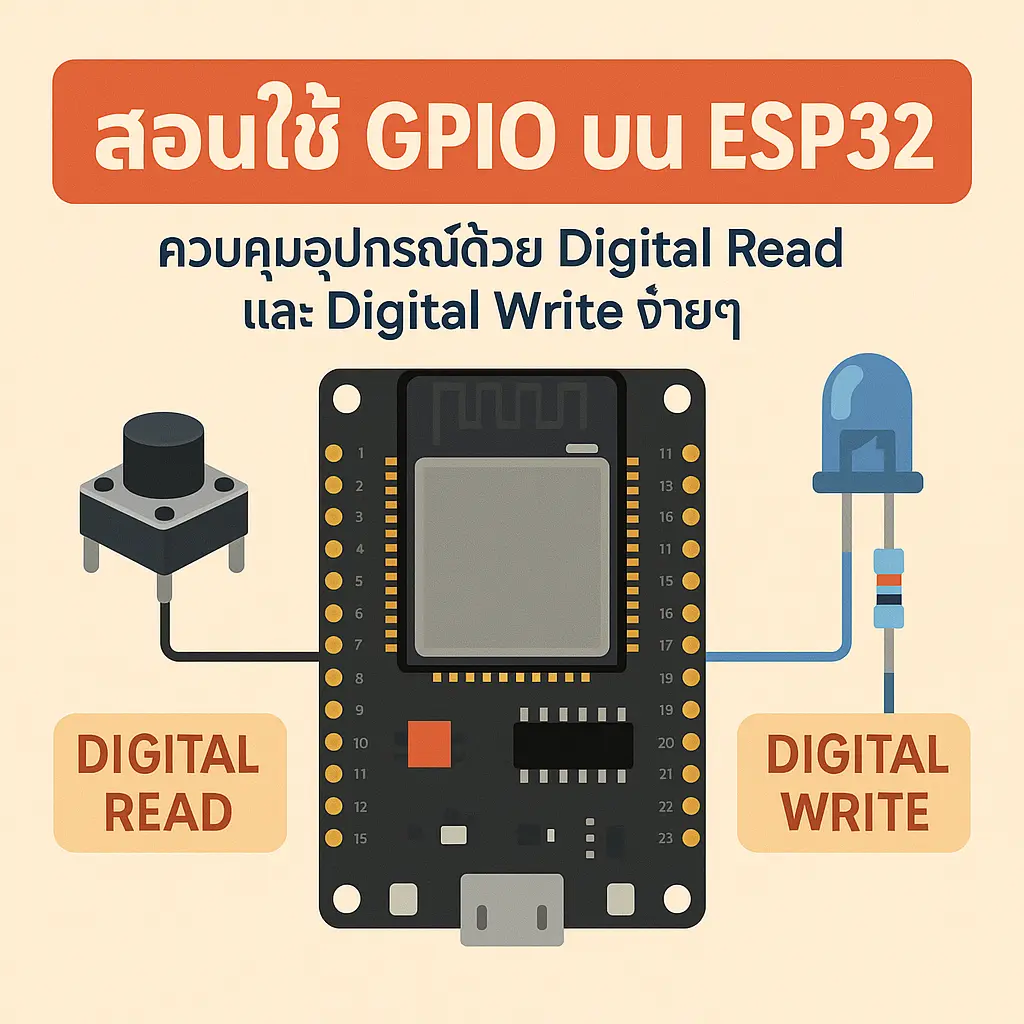
ในบทเรียนนี้ เราจะเรียนรู้การใช้งาน Digital Read และ Digital Write บนพิน GPIO ของ ESP32
- Digital Read ใช้สำหรับอ่านสถานะของพิน GPIO ที่เชื่อมต่อกับอุปกรณ์ เช่น ปุ่มกด หรือเซ็นเซอร์แบบดิจิทัล
- Digital Write ใช้สำหรับควบคุมอุปกรณ์ เช่น หลอดไฟ LED หรือรีเลย์ โดยการส่งสัญญาณดิจิทัล (HIGH หรือ LOW)
วัตถุประสงค์
- เข้าใจพื้นฐานการทำงานของ GPIO บน ESP32
- เรียนรู้การตั้งค่าพินของ ESP32 ให้เป็น Input หรือ Output
- สามารถใช้งานฟังก์ชัน digitalRead() และ digitalWrite() ได้อย่างถูกต้อง
ทดลองใช้งานวงจรและโปรแกรมเพื่อควบคุม LED และอ่านสถานะจากปุ่มกด
หากยังไม่รู้จักความสามารถและโครงสร้างของบอร์ด ESP32 แนะนำให้อ่าน ESP32 คืออะไร ก่อน เพื่อเข้าใจภาพรวม
GPIO บน ESP32 คืออะไร?
GPIO (General Purpose Input/Output) บน ESP32 คือชุดของพินที่สามารถตั้งค่าให้เป็นได้ทั้ง Input (สำหรับรับค่าจากอุปกรณ์ เช่น เซ็นเซอร์หรือปุ่มกด) หรือ Output (สำหรับควบคุมอุปกรณ์ เช่น LED หรือรีเลย์) โดย ESP32 มี GPIO ที่รองรับการทำงานได้หลากหลาย เช่น:
- Digital Input/Output: สำหรับการอ่านและเขียนค่าดิจิทัล (0 หรือ 1)
- Analog Input: สำหรับการอ่านค่าจากเซ็นเซอร์แบบแอนะล็อก
- PWM Output: สำหรับการสร้างสัญญาณ PWM เช่น ควบคุมความสว่างของ LED
🔌 เลือกพินให้ถูก โปรเจกต์ไม่มีพัง! ดูตารางและรายละเอียด ESP32 Pinout ครบทั้ง GPIO, ADC, PWM, I2C, UART ได้ที่ คู่มือ ESP32 Pinout DEVKIT V1
วัสดุและอุปกรณ์ที่ต้องใช้
- ESP32 Development Board
- บอร์ด ESP32 ที่ใช้พัฒนา เช่น DOIT ESP32 Devkit V1
- LED (Light Emitting Diode)
- สำหรับทดลองการเปิด-ปิดด้วย GPIO
- ตัวต้านทาน 330 Ω
- เพื่อลดกระแสไฟฟ้าที่ไหลผ่าน LED ป้องกันไม่ให้ LED เสียหาย
- Push Button (ปุ่มกด)
- สำหรับทดลองการอ่านค่าดิจิทัลจาก GPIO
- ตัวต้านทาน 10 kΩ (Pull-up Resistor)
- สำหรับใช้กับปุ่มกด
- สายไฟ Jumper
- ใช้เชื่อมต่อวงจร
- บอร์ดทดลอง (Breadboard)
- สำหรับสร้างวงจรทดลอง
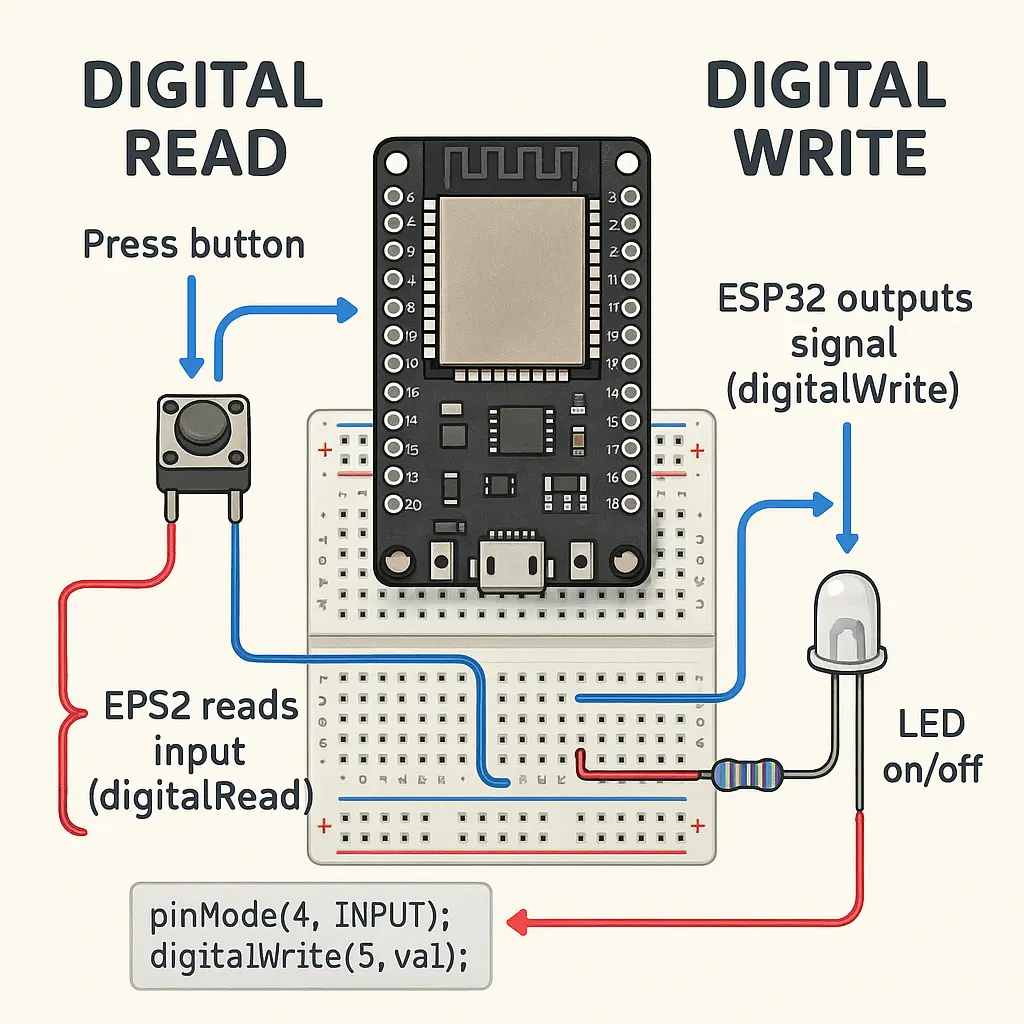
พื้นฐานการทำงานของ GPIO บน ESP32
1. Digital Output (การเขียนค่าดิจิทัล)
- ใช้ฟังก์ชัน digitalWrite(pin, value)
- สามารถส่งค่าออกไปยัง GPIO ในรูปแบบ HIGH (1) หรือ LOW (0)
- ตัวอย่าง:
- HIGH: ทำให้ LED ติด (ส่งแรงดันไฟฟ้า 3.3V)
- LOW: ทำให้ LED ดับ (ส่งแรงดันไฟฟ้า 0V)
2. Digital Input (การอ่านค่าดิจิทัล)
- ใช้ฟังก์ชัน digitalRead(pin)
- อ่านค่าจาก GPIO ที่เชื่อมต่อกับอุปกรณ์ เช่น ปุ่มกด
- ผลลัพธ์ที่ได้จะเป็น HIGH (1) หรือ LOW (0)
3. การตั้งค่า GPIO
- ใช้ฟังก์ชัน pinMode(pin, mode)
- OUTPUT: สำหรับการเขียนค่าดิจิทัล
- INPUT: สำหรับการอ่านค่าดิจิทัล
- INPUT_PULLUP: เพิ่ม Pull-up Resistor ภายใน (สำหรับปุ่มกด)
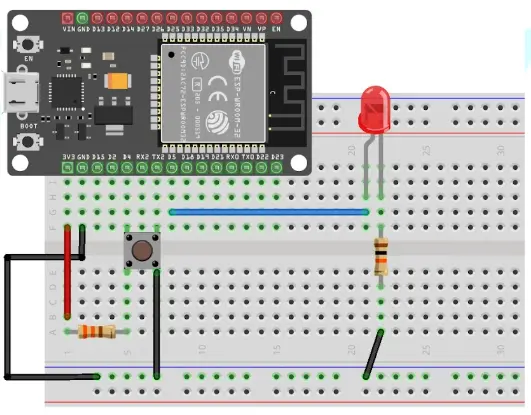
การเชื่อมต่อวงจร
1. การเชื่อมต่อ LED (Digital Output)
- ต่อขา GPIO 5 ของ ESP32 เข้ากับขา Anode (+) ของ LED
- ขา Cathode (-) ของ LED ต่อเข้ากับตัวต้านทาน 330 Ω
- ขาอีกด้านของตัวต้านทานต่อเข้ากับ GND
2. การเชื่อมต่อปุ่มกด (Digital Input)
- ต่อขา GPIO 4 ของ ESP32 เข้ากับขาหนึ่งของปุ่มกด
- ขาอีกด้านของปุ่มกดต่อเข้ากับ GND
- เพิ่ม Pull-up Resistor 10 kΩ ระหว่าง GPIO 4 และ VCC
โค้ดการเปิด-ปิด LED (ไฟล์ LED_BLINK)
กรุณา เข้าสู่ระบบ เพื่อดาวน์โหลด
#define LED_PIN 5 // กำหนดพิน GPIO ที่เชื่อมต่อกับ LED void setup() { pinMode(LED_PIN, OUTPUT); // ตั้งค่าให้พิน LED_PIN เป็น Output } void loop() { digitalWrite(LED_PIN, HIGH); // เปิด LED (ส่งสัญญาณ HIGH) delay(1000); // รอ 1 วินาที digitalWrite(LED_PIN, LOW); // ปิด LED (ส่งสัญญาณ LOW) delay(1000); // รอ 1 วินาที } |
ถ้ายังไม่เคยใช้ Arduino IDE มาก่อน ลองคลิกอ่าน Arduino IDE Guide สำหรับผู้เริ่มต้น เพื่อรู้วิธีติดตั้งและเตรียมเขียนโค้ดง่าย ๆ ได้ทันที
คำอธิบายการทำงานของโค้ด
- การกำหนดพิน LED:
- ในบรรทัดแรก #define LED_PIN 5
เรากำหนดให้ตัวแปร LED_PIN แทนหมายเลข GPIO ที่เชื่อมต่อกับ LED (ในที่นี้คือ GPIO 5) เพื่อให้อ่านและแก้ไขได้ง่ายหากต้องการเปลี่ยนพินในอนาคต
- ในบรรทัดแรก #define LED_PIN 5
- การตั้งค่าโหมดของพิน:
- ในฟังก์ชัน setup() เราใช้คำสั่ง pinMode(LED_PIN, OUTPUT)
เพื่อกำหนดให้พิน GPIO 5 เป็น Output หมายความว่าพินนี้จะส่งสัญญาณออกไปควบคุมอุปกรณ์ (ในที่นี้คือ LED)
- ในฟังก์ชัน setup() เราใช้คำสั่ง pinMode(LED_PIN, OUTPUT)
- การควบคุม LED ในฟังก์ชัน loop()
- digitalWrite(LED_PIN, HIGH)
ส่งสัญญาณ HIGH (1) ไปยังพิน GPIO 4 ซึ่งทำให้ LED ติดสว่าง - delay(1000)
รอเวลา 1 วินาที (1000 มิลลิวินาที) ก่อนดำเนินการคำสั่งถัดไป - digitalWrite(LED_PIN, LOW)
ส่งสัญญาณ LOW (0) ไปยังพิน GPIO 4 ซึ่งทำให้ LED ดับ - delay(1000)
รอเวลาอีก 1 วินาที และวนกลับไปเริ่มต้นที่ digitalWrite(LED_PIN, HIGH)
- digitalWrite(LED_PIN, HIGH)
- การทำงานวนลูป:
- ฟังก์ชัน loop() จะทำงานซ้ำอย่างต่อเนื่อง ส่งผลให้ LED สว่างและดับสลับกันทุก 1 วินาที
โค้ดการอ่านค่าจากปุ่มกด (ไฟล์ READ_BTN)
#define BUTTON_PIN 4 // กำหนดหมายเลขพินที่เชื่อมต่อกับปุ่มกด
void setup() {
Serial.begin(115200); // เริ่มต้น Serial Monitor ที่ความเร็ว 115200 bps
pinMode(BUTTON_PIN, INPUT); // กำหนดพิน BUTTON_PIN เป็นพินสำหรับรับค่า (Input)
}
void loop() {
int buttonState = digitalRead(BUTTON_PIN); // อ่านสถานะของปุ่มกด (HIGH หรือ LOW)
if (buttonState == HIGH) {
Serial.println(“Button Released”); // แสดงข้อความเมื่อปุ่มไม่ได้ถูกกด
} else {
Serial.println(“Button Pressed”); // แสดงข้อความเมื่อปุ่มถูกกด
}
delay(100); // หน่วงเวลา 100ms เพื่อป้องกันการอ่านค่าที่รวดเร็วเกินไป
}
คำอธิบายโค้ด
- กำหนดพินสำหรับปุ่มกด
#define BUTTON_PIN 4 // กำหนดหมายเลขพินที่เชื่อมต่อกับปุ่มกด |
- ในโค้ดนี้ เรากำหนดให้ BUTTON_PIN หมายเลขพิน 4 เป็นพินที่เชื่อมต่อกับปุ่มกด
- คุณสามารถเปลี่ยนหมายเลขพินให้ตรงกับฮาร์ดแวร์ที่ใช้งานได้
- ตั้งค่าโหมดของพิน (pinMode)
pinMode(BUTTON_PIN, INPUT); |
- INPUT: กำหนดพินให้เป็นโหมดรับสัญญาณจากอุปกรณ์ภายนอก (Input) เช่น ปุ่มกดหรือเซ็นเซอร์
- อ่านสถานะของปุ่ม (digitalRead)
int buttonState = digitalRead(BUTTON_PIN); |
- ฟังก์ชัน digitalRead() ใช้สำหรับอ่านสถานะของพินที่ตั้งค่าเป็น Input
- ผลลัพธ์จะเป็น HIGH (5V/3.3V) หากปุ่มถูกกด หรือ LOW (0V) หากปุ่มไม่ได้ถูกกด
- ตรวจสอบสถานะของปุ่ม
if (buttonState == HIGH) { Serial.println(“Button Released”); // แสดงข้อความเมื่อปุ่มไม่ได้ถูกกด } else { Serial.println(“Button Pressed”); // แสดงข้อความเมื่อปุ่มถูกกด } |
- ใช้เงื่อนไข if-else เพื่อตรวจสอบว่าปุ่มถูกกดหรือไม่
- หากสถานะเป็น HIGH ให้แสดงข้อความว่า “Button Released”
- หากสถานะเป็น LOW ให้แสดงข้อความว่า “Button Pressed”
- หน่วงเวลา (Delay)
delay(100); |
- เพิ่มการหน่วงเวลา 100 มิลลิวินาทีในแต่ละรอบของ loop() เพื่อป้องกันการอ่านค่าซ้ำที่เร็วเกินไป
การทำงานของวงจร
- เมื่อปุ่มกดถูกกด (วงจรครบลูป):
- สถานะพิน BUTTON_PIN จะเปลี่ยนเป็น HIGH
- ข้อความ “Button Pressed” จะถูกส่งไปยัง Serial Monitor
- เมื่อปุ่มกดไม่ได้ถูกกด (วงจรเปิด):
- สถานะพิน BUTTON_PIN จะเป็น LOW
- ข้อความ “Button Released” จะถูกส่งไปยัง Serial Monitor
ถ้าอยากต่อยอดจากการควบคุม LED ไปเป็นรีเลย์ ลองดู การควบคุมรีเลย์ด้วย ESP32 Web Server
โค้ดการควบคุม LED ด้วยปุ่มกด (ไฟล์ BTN_LED)
const int buttonPin = 4; // พินที่เชื่อมต่อกับปุ่มกด const int ledPin = 5; // พินที่เชื่อมต่อกับ LED int buttonState = 0; // ตัวแปรเก็บสถานะของปุ่มกด (HIGH/LOW) void setup() { pinMode(buttonPin, INPUT); // ตั้งค่าปุ่มกดเป็น Input // pinMode(buttonPin, INPUT_PULLUP); // ตั้งค่าปุ่มกดเป็น Input พร้อมเปิด Pull-up Resistor pinMode(ledPin, OUTPUT); // ตั้งค่า LED เป็น Output } void loop() { buttonState = digitalRead(buttonPin); // อ่านสถานะของปุ่มกด if (buttonState == LOW) { // ตรวจสอบว่าปุ่มถูกกด (LOW) digitalWrite(ledPin, HIGH); // เปิด LED } else { digitalWrite(ledPin, LOW); // ปิด LED } } |
คำอธิบายการทำงานของโค้ด
กำหนดตัวแปร
const int buttonPin = 4; const int ledPin = 5; // พินที่เชื่อมต่อกับ LED |
พินที่ 4 ของ ESP32 เชื่อมต่อกับปุ่มกด
พินที่ 5 ของ ESP32 เชื่อมต่อกับ LED
การตั้งค่าพินใน setup()
pinMode(buttonPin, INPUT); |
ตั้งค่าปุ่มกดเป็น Input (เปิดใช้งาน Internal Pull-up Resistor เพื่อให้สถานะเริ่มต้นของปุ่มกดเป็น HIGH)
- เมื่อกดปุ่ม สัญญาณจะถูกดึงลงเป็น LOW
- หากวงจรปุ่มกดไม่มีตัวต้านทาน Pull-up หรือ Pull-down ภายนอก ควรใช้ INPUT_PULLUP เพื่อใช้งานตัวต้านทาน Pull-up ภายในของ ESP32
- การใช้ Pull-up Resistor ช่วยลดสัญญาณรบกวนและไม่ต้องต่อตัวต้านทานภายนอก
ตั้งค่าพินของ LED เป็น Output เพื่อให้สามารถควบคุมการเปิด-ปิด LED ได้
pinMode(ledPin, OUTPUT); |
การทำงานใน loop()
buttonState = digitalRead(buttonPin); |
อ่านสถานะของปุ่มกดและเก็บค่าลงในตัวแปร buttonState
- ถ้าปุ่มไม่ถูกกด จะได้ค่า HIGH
- ถ้าปุ่มถูกกด จะได้ค่า LOW
if (buttonState == LOW) { // ตรวจสอบว่าปุ่มถูกกด (LOW) digitalWrite(ledPin, HIGH); // เปิด LED } else { digitalWrite(ledPin, LOW); // ปิด LED } |
ตรวจสอบว่าปุ่มถูกกดหรือไม่ (LOW หมายถึงปุ่มถูกกดเนื่องจาก Pull-up Resistor)
- ถ้าปุ่มถูกกด (LOW): สั่งให้พิน LED เป็น HIGH (เปิดไฟ LED)
- ถ้าปุ่มไม่ถูกกด (HIGH): สั่งให้พิน LED เป็น LOW (ปิดไฟ LED)
การทดสอบโปรเจกต์ของคุณ
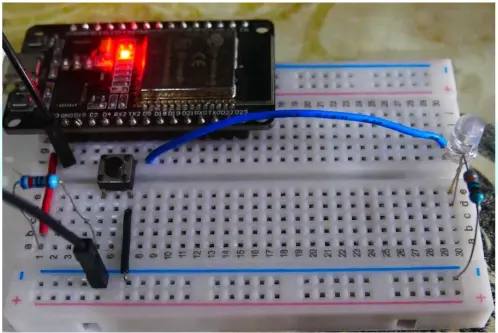
หลังจากอัปโหลดโค้ดเสร็จแล้ว ให้ทดสอบวงจรของคุณ!
- เมื่อคุณกดปุ่ม Pushbutton ไฟ LED ควรสว่างขึ้น
- และเมื่อคุณปล่อยปุ่ม ไฟ LED ควรดับลง
❓ FAQ – คำถามที่พบบ่อย
1. GPIO คืออะไรใน ESP32?
GPIO (General Purpose Input/Output) คือขาอินพุต/เอาต์พุตอเนกประสงค์บนบอร์ด ESP32 ที่สามารถตั้งค่าให้รับข้อมูลจากอุปกรณ์ (Input) หรือส่งสัญญาณไปควบคุมอุปกรณ์ (Output) ได้
2. Digital Read และ Digital Write ต่างกันอย่างไร?
Digital Read: ใช้สำหรับอ่านสถานะพิน (HIGH/LOW) จากอุปกรณ์ เช่น ปุ่มกด หรือเซ็นเซอร์ดิจิทัล
Digital Write: ใช้สำหรับส่งสัญญาณ HIGH/LOW เพื่อควบคุมอุปกรณ์ เช่น LED หรือรีเลย์
3. ถ้าต่อปุ่มกดแล้วอ่านค่าไม่ถูกต้องควรทำอย่างไร?
ตรวจสอบการใช้ Pull-up หรือ Pull-down resistor ให้ถูกต้อง เช่น ใช้ INPUT_PULLUP เพื่อป้องกันสัญญาณลอย
4. ESP32 รองรับแรงดันไฟฟ้ากี่โวลต์สำหรับ GPIO?
ส่วนใหญ่รองรับ 0–3.3V (ห้ามต่อ 5V ตรง ๆ เพราะอาจทำให้บอร์ดเสีย)
5. ใช้ขา GPIO ไหนได้บ้างในการควบคุม LED?
ส่วนใหญ่ใช้ GPIO ได้หลายขา ยกเว้นบางขาที่มีฟังก์ชันพิเศษหรือใช้ระหว่างบูต เช่น GPIO6–11 ควรหลีกเลี่ยง
6. คำสั่ง pinMode() มีโหมดอะไรบ้าง?
- OUTPUT – ส่งสัญญาณออก
- INPUT – รับสัญญาณจากภายนอก
- INPUT_PULLUP – รับสัญญาณพร้อมเปิดตัวต้านทาน Pull-up ภายใน
7. ถ้าต้องการต่อ LED มากกว่าหนึ่งดวงต้องทำอย่างไร?
สามารถกำหนด GPIO เพิ่ม และใช้ pinMode() และ digitalWrite() กับแต่ละพินแยกกัน
8. ต้องใส่ตัวต้านทานกับ LED ทุกครั้งหรือไม่?
ควรใส่เสมอ (เช่น 220–330Ω) เพื่อจำกัดกระแส ป้องกันไม่ให้ LED และพินของ ESP32 เสียหาย
9. การหน่วงเวลาในโค้ดมีผลอย่างไร?
delay(ms) จะหยุดการทำงานชั่วคราวเป็นเวลาที่กำหนด เช่น delay(1000) หยุด 1 วินาที ใช้ควบคุมจังหวะการกระพริบของ LED
10. สามารถใช้ Digital Read/Write ควบคุมอุปกรณ์ไฟฟ้า 220V ได้ไหม?
ควรใช้ผ่านรีเลย์หรือวงจรควบคุมที่แยกไฟฟ้าแรงสูงออกจาก ESP32 เพื่อความปลอดภัย