DevaDIY • Core Health สุขภาพระบบ
คลิปวิดีโอ สอนการใช้งาน
⚠️ ข้อควรทราบ (สำคัญ):
- SmartTimer V1 รองรับเฉพาะ Wi-Fi 2.4GHz เท่านั้น
Core Health “หน้าปัดสุขภาพระบบ”
หน้า Core Health ถูกทำมาเพื่อเป็น หน้าปัดสุขภาพระบบ (System Health Dashboard) ให้คุณเช็คได้เร็ว ๆ ว่าเครื่องยังพร้อมทำงานจริงหรือเปล่า
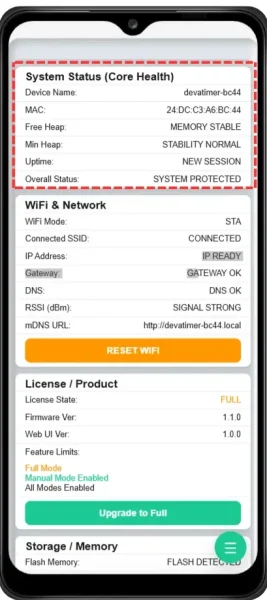
1) System Status (Memory / Uptime / Overall)
Uptime = เครื่องเปิดทำงานมานานแค่ไหน (ถ้ารีบูตบ่อยผิดปกติ ต้องดูต่อ)
Memory / Heap = หน่วยความจำเหลือพอไหม (ถ้าเหลือน้อยมาก = เริ่มเสี่ยง)
Overall Status = สรุปสุขภาพรวม (เห็นปุ๊บรู้เลยว่าควรห่วงไหม)
แนวคิด: ถ้า “เครื่องต้องรันยาว” ให้ดู Uptime + Memory เป็นอย่างแรก
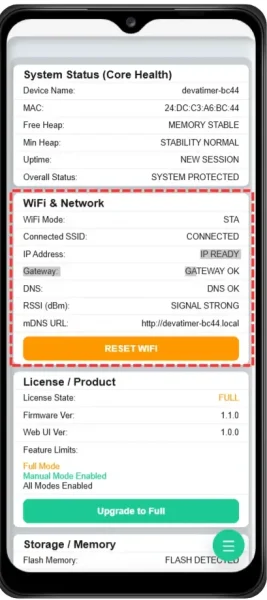
2) WiFi & Network
- Signal Strength = สัญญาณ WiFi แรง/อ่อน
- IP Address = เครื่องได้ IP แล้วไหม
- DNS OK = ระบบแปลงชื่อโดเมน/เครือข่ายพร้อมใช้งาน (บางระบบต้องใช้)
- Gateway / Network Ready = พร้อมคุยกับเครือข่ายหรือยัง
งานจริง: WiFi อ่อนมาก = มือถือเชื่อมต่อหลุด ตั้งค่าหน่วง ไม่สำเร็จ
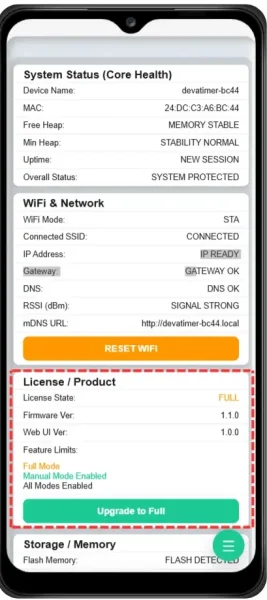
3) License / Product
- สถานะสินค้า/รุ่น/สิทธิ์การใช้งาน
- Trial / Full และวันหมดอายุ
- ปุ่มทางลัดอัปเกรด
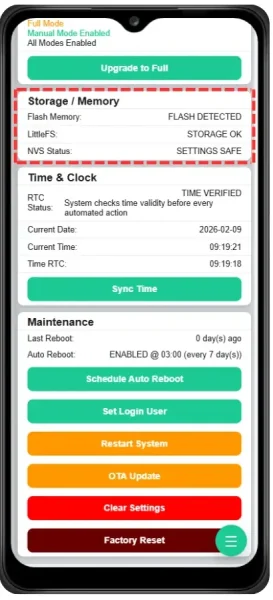
4) Storage / Memory
- พื้นที่บันทึกการตั้งค่า / ไฟล์ระบบ
- ถ้าพื้นที่ใกล้เต็ม อาจทำให้ “บันทึกไม่อยู่” หรือทำงานหน่วง
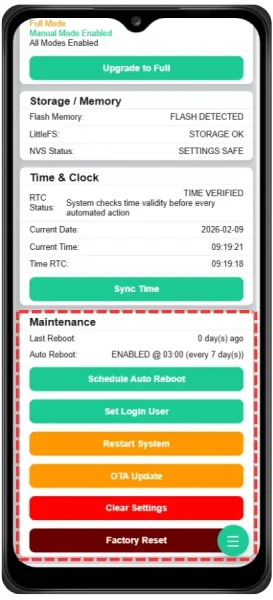
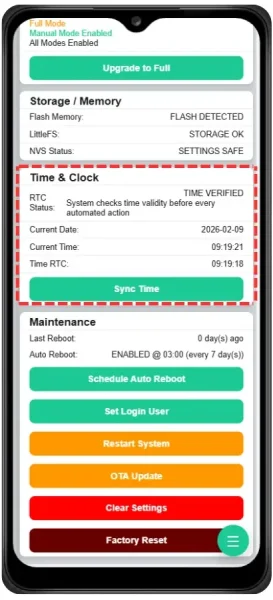
5) Time & Clock
- เวลาปัจจุบันในระบบ
- สถานะการยืนยันเวลา (สำคัญมากกับ Schedule)
- ถ้าเวลาเพี้ยน = ตารางเปิดปิด “ผิดเวลา” ได้เลย
6) Maintenance
- ปุ่มดูแลระบบ เช่น รีเซ็ตบางอย่าง / เคลียร์ค่า / โหมดซ่อมบำรุง
- เอาไว้ “แก้เร็ว” เวลาเจอปัญหาเฉพาะหน้า