
DevaDIY • SmartTimer V1 Manual
- Firmware v1.0.0 / Web UI v1.0.0
- อัปเดตล่าสุด: 2026-02-02
คู่มือการใช้งาน SmartTimer V1
เป้าหมาย: เปิดเครื่อง → ต่อ WiFi → เข้า Dashboard → ตั้งเวลา/พัลส์ → ใช้งานจริงได้ (เพิ่มเติม OTA + Troubleshooting )
⚠️ ความปลอดภัย: ถ้าต่อไฟบ้าน 220VAC ให้ใช้เบรกเกอร์/ฟิวส์/ตัดไฟก่อนทำงานทุกครั้ง และควรให้ช่างช่วยตรวจเช็กการต่อโหลดครั้งแรก
เหมาะกับใคร
คนที่อยากได้ไทเมอร์ “จริงจัง” กว่าปลั๊กตั้งเวลา และเน้นเสถียร ไม่พึ่งคลาวด์
ใช้เวลาเริ่มต้น
ประมาณ 5–10 นาที (ถ้า WiFi พร้อม)
ต้องเตรียม
WiFi 2.4GHz, มือถือ/โน้ตบุ๊ค, ไขควง, โหลดที่จะควบคุม
ติดปัญหา
ข้ามไปหัวข้อ “Troubleshooting” ด้านล่างได้เลย
สารบัญ
1) เริ่มต้นเร็ว (Quick Start)
ขั้นตอน 5 นาที
ต่อไฟ: ต่อสายไฟบ้าน (220V) เข้าช่อง L / N หรือ ไฟ DC 5 – 30 V เข้าช่อง DC VCC / GND
เชื่อมต่อ: ใช้มือถือต่อ WiFi ชื่อ
devatimer-xxxxเปิดเว็บ 192.168.4.1 เพื่อเข้าหน้า Dashboard และตั้งค่า (ผู้ใช้/รหัสผ่าน + WiFi บ้าน)
ใช้งาน: เลือกโหมดที่ต้องการในหน้า Dashboard ได้ทันที!
- หมายเหตุ:
XXXXคือเลข 4 ตัวท้ายของ MAC ของเครื่อง
2) ความปลอดภัยก่อนใช้งาน
- ตัดไฟก่อนต่อสายทุกครั้ง (แนะนำมีเบรกเกอร์/ฟิวส์)
- ไม่แนะนำให้ต่อโหลดเกินสเปกรีเลย์ต่อช่อง
- ห้ามวางในจุดที่มีน้ำกระเด็น / ความชื้นสูงโดยไม่มีตู้ป้องกัน
⚠️ Checklist ก่อนจ่ายไฟ: สายแน่นทุกจุด, ไม่มีทองแดงโผล่, ต่อ L/N ถูกต้อง, ตู้/รางยึดแน่น, มีจุดกราวด์
3) อุปกรณ์ในกล่อง + ภาพรวมพอร์ต
อุปกรณ์ในชุด: ตัวเครื่อง SmartTimer V1
ตำแหน่งพอร์ต:
Power Input: ช่องสำหรับจ่ายไฟเลี้ยงเครื่อง (L / N)
Relay Output (1-4): ช่องสวิตช์แยกอิสระ 4 ช่อง สำหรับต่อเข้ากับอุปกรณ์ไฟฟ้า
Service Button: ปุ่มอเนกประสงค์สำหรับรีเซ็ตเครื่อง
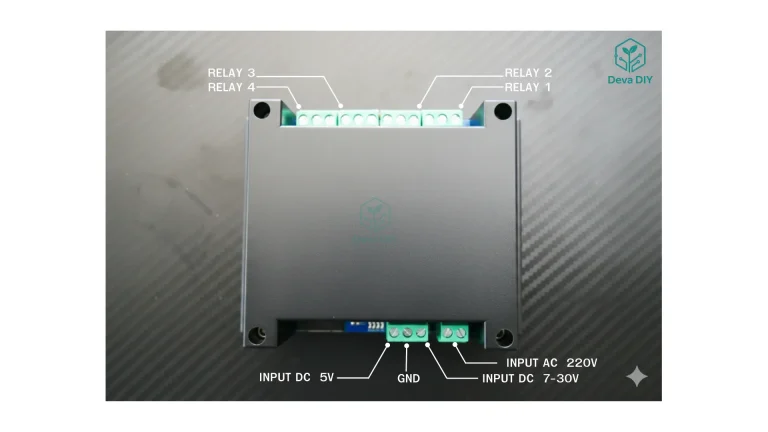
4) วิธีติดตั้งหน้างาน
การวางตำแหน่ง:
- ควรติดตั้งใน ตู้กันน้ำ หากใช้งานกลางแจ้ง
สัญญาณ WiFi:
- ติดตั้งในจุดที่ไม่มีโลหะปิดกั้นหนาเกินไปเพื่อให้รับส่งข้อมูลได้ลื่นไหล
การเดินสาย:
- แยกสายไฟกำลัง (Power) และสายสัญญาณออกจากกันเพื่อลดสัญญาณรบกวน
5) เปิดเครื่องครั้งแรก
เมื่อจ่ายไฟเข้าเครื่อง ไฟสถานะจะสว่างขึ้น
ระบบจะใช้เวลาเริ่มต้น (Boot up) ประมาณ 5-10 วินาที
เมื่อเครื่องพร้อมทำงาน จะปรากฏสัญญาณ WiFi ของตัวเครื่องออกมา
6) การเชื่อมต่อ WiFi / โหมด AP
เข้าโหมด AP
- เครื่องจะปล่อยสัญญาณ WiFi ชื่อ devatimer-xxxx ให้คุณเชื่อมต่อได้โดยตรง (ไม่ต้องมีอินเทอร์เน็ต)
ตั้งค่า WiFi (STA)
- หากต้องการให้เครื่องต่อ WiFi บ้าน สามารถตั้งค่าได้ที่เมนู menu > WiFi Manager เพื่อให้ควบคุมได้จากทุกจุดในบ้าน
Tip: ถ้าเข้า Dashboard ด้วยชื่อ (mDNS) ไม่ได้ ให้ใช้ IP ที่โชว์ในหน้าตั้งค่าแทน
7) เข้าใช้งาน Dashboard
หลังจากเชื่อมต่อ WiFi แล้ว ให้เปิด Browser (Chrome/Safari)
พิมพ์ที่อยู่: 192.168.x.x หรือ devatimer-xxxx.local
หน้า Dashboard จะแสดงสถานะการทำงานของรีเลย์ทั้ง 4 ช่องแบบ Real-time
8) ตั้งค่าโหมดการทำงาน
SmartTimer V1 มีโหมดหลัก: Manual, Timer, Pulse
Manual Mode
- เหมาะกับการทดสอบ และการบังคับเปิด/ปิดแบบทันที
- เปิด/ปิดแล้วสถานะจะเปลี่ยนทันที
Timer Mode (Time Range 1–4)
- ตั้งช่วงเวลา “เปิด” และ “ปิด” ได้หลายช่วงต่อวัน
- แนะนำตั้งเวลาแบบไม่ชนกัน (เช่น 06:00–06:10 และ 18:00–18:10)
Pulse Mode
- เหมาะกับ “พ่นหมอก/ปั๊ม” ที่ต้องการทำงานเป็นจังหวะ
- กำหนด ON / OFF เป็นวินาทีหรือเป็นนาที (ตาม UI)
9) อัปเดต OTA (Firmware / Web UI)
Firmware Update:
- อัปเดตความสามารถใหม่ๆ ได้ง่ายๆ ผ่านหน้าเว็บโดยไม่ต้องต่อสายเข้าคอมพิวเตอร์
ขั้นตอน:
- ไปที่เมนู System > OTA Update เลือกไฟล์อัปเดต และรอระบบดำเนินการเพียงไม่กี่นาที
10) คืนค่า (Factory reset )
เมื่อต้องการเริ่มต้นใหม่ หรือในกรณีที่ลืมรหัสผ่านเข้าหน้า Dashboard
- วิธีที่ 1: คืนค่าผ่านหน้า Dashboard (Software Reset)
- ใช้ในกรณีที่ยังเข้าหน้าเว็บได้ปกติ แต่อยากล้างตารางเวลาหรือตั้งค่า WiFi ใหม่
- ไปที่เมนู System
- หัวข้อ Factory Reset ระบบลบข้อมูลทั้งหมด รวมทั้ง Key License
- หัวข้อ Clear Setting ระบบจะทำการลบชื่อผู้ใช้, รหัสผ่าน และการตั้งค่า WiFi ทั้งหมด
- กดยืนยัน ระบบจะลบค่าคอนฟิกทั้งหมดและทำการ Restart เครื่องใหม่ทันที
- วิธีที่ 2: คืนค่าด้วยปุ่มกดหน้าเครื่อง (Hardware Reset)
- ใช้ในกรณีฉุกเฉิน: เช่น ลืมรหัสผ่านเข้าเครื่อง หรือเปลี่ยน Router ใหม่แล้วเข้าหน้าเว็บไม่ได้
- ปุ่ม Service Button ที่ตัวบอร์ด SmartTimer V1
- กดปุ่มค้างไว้ 10 วินาที (สังเกตเสียงสัญญาณ)
- ระบบจะทำการลบชื่อผู้ใช้, รหัสผ่าน และการตั้งค่า WiFi ทั้งหมด เพื่อให้คุณกลับไปเริ่มต้นขั้นตอนที่ 1 (เริ่มต้นเร็ว) ได้อีกครั้ง
ข้อควรทราบ:
การคืนค่าโรงงานจะทำให้ ตารางเวลา (Schedule) ที่คุณตั้งไว้หายไปทั้งหมด
หลังการคืนค่า เครื่องจะกลับมาปล่อยสัญญาณ WiFi ชื่อ devatimer-xxxx เหมือนตอนแกะกล่องใหม่ครับ
11) Troubleshooting (แก้ปัญหายอดฮิต)
รวมวิธีแก้ไขปัญหาที่พบบ่อย ให้คุณกลับมาใช้งานได้ในไม่กี่วินาที
❓ เข้าหน้าเว็บ 192.168.4.1 ไม่ได้
- วิธีแก้: ตรวจสอบว่ามือถือเชื่อมต่อ WiFi ชื่อ devatimer-xxxx แล้วหรือยัง?
ทิปส์: ให้ลอง “ปิดเน็ตมือถือ (4G/5G)” ชั่วคราวขณะตั้งค่า เพื่อป้องกันมือถือสลับไปใช้เน็ตจากซิมแทนการต่อเข้าบอร์ด
❓ ตั้งเวลาไว้แล้ว แต่รีเลย์ไม่ทำงานตามกำหนด
วิธีแก้ 1: ตรวจสอบหน้า Schedule ว่าได้ เลือกวัน (Day Selection) เป็นแถบสีเขียวครบทุกวันที่ต้องการหรือยัง?
วิธีแก้ 2: ตรวจสอบเวลาในเครื่องที่หน้า Dashboard ว่าตรงกับเวลาปัจจุบันไหม? หากไม่ตรงให้กดปุ่ม “Sync Time” ในหน้า System
❓ หาชื่อ WiFi ของเครื่อง SmartTimer ไม่เจอ
วิธีแก้: ตรวจสอบไฟสถานะที่ตัวเครื่องว่าติดปกติหรือไม่ หรือลองดึงปลั๊กออกแล้วเสียบใหม่
ข้อควรระวัง: หากติดตั้งบอร์ดไว้ใน “ตู้เหล็ก” สัญญาณ WiFi จะถูกบล็อก แนะนำให้ขยับบอร์ดมาใกล้ประตูตู้ หรือใช้สายอากาศภายนอก
❓ ลืมรหัสผ่าน (Password) ที่เคยตั้งไว้
วิธีแก้: ไม่ต้องกังวล! ให้กดปุ่ม Service Button ที่ตัวเครื่องค้างไว้ 10 วินาที ระบบจะล้างรหัสผ่านและค่า WiFi ทั้งหมด เพื่อให้คุณตั้งค่าใหม่ได้ทันที
❓ หน้าจอ Dashboard ไม่ขยับ หรือสถานะไม่เปลี่ยน
วิธีแก้: ลองกด Refresh หน้าเบราว์เซอร์ 1 ครั้ง เพื่อให้ระบบ WebSocket ทำการเชื่อมต่อใหม่อีกครั้ง
❓ ทำไมเข้า devatimer-xxxx.local ไม่ได้? (ปัญหา mDNS)
แม้จะเชื่อมต่อ WiFi ได้แล้ว แต่บางครั้งมือถือหรือคอมพิวเตอร์อาจหาชื่อเครื่องไม่เจอ เนื่องจากระบบการค้นหาชื่อ (mDNS) มีข้อจำกัดดังนี้:
1. อุปกรณ์ไม่รองรับ: * Android: มือถือ Android หลายรุ่นไม่รองรับการพิมพ์ชื่อ .local โดยตรงในเบราว์เซอร์
- Windows: รุ่นเก่าอาจต้องติดตั้งบริการ “Bonjour” เพิ่มเติมเพื่อให้รู้จักชื่อนี้
2. เครือข่าย/เราเตอร์บล็อก: เราเตอร์บางตัวปิดกั้นการส่งข้อมูลแบบ Multicast ทำให้ค้นหาชื่อในวงแลนไม่เจอ
3. พิมพ์ชื่อผิด: ต้องตรวจสอบว่าพิมพ์ชื่อถูกต้องตามที่ตั้งไว้ (ค่าเริ่มต้นคือ http://devatimer-xxxx.local)
วิธีแก้ไขเบื้องต้น
ใช้หมายเลข IP แทน (ชัวร์ที่สุด):
- หากเข้าด้วยชื่อไม่ได้ ให้พิมพ์หมายเลข IP ของเครื่องแทน (เช่น 192.168.X.X)
- วิธีดู IP: สามารถดูเลข IP ได้จากหน้า WiFi Manager
ลองเปลี่ยนเบราว์เซอร์:
- ในบางกรณี การใช้ Chrome หรือ Edge บนมือถืออาจเข้าไม่ได้ แต่การใช้เบราว์เซอร์หลักของระบบ (เช่น Safari บน iPhone) จะเข้าได้ปกติ
ปิด-เปิด WiFi ใหม่:
- ลองปิด WiFi ที่มือถือแล้วเปิดใหม่เพื่อให้ระบบทำการค้นหาอุปกรณ์ในวงแลนใหม่อีกครั้ง
💡 คำแนะนำ: “หากพิมพ์ devatimer-xxxx.local แล้วไม่ขึ้นหน้าจอ Dashboard แนะนำให้ใช้หมายเลข IP ของเครื่องแทน เพื่อการเชื่อมต่อที่แม่นยำที่สุด”